Pular para o conteúdo
mealrats.

Tutorial

Do primeiro acesso à primeira refeição.

Seis passos curtos: criar a conta, montar a mesa com quem come com você e registrar a primeira refeição. Vá no seu ritmo.

Passo 1 de 6

Criar a conta

Abra app.mealrats.com e toque em Criar conta. Informe seu nome, seu e-mail e uma senha com pelo menos 8 caracteres.

Em seguida aparece a tela Antes de começar, com os combinados de uso. Leia com calma e aceite para continuar.

  • Esqueceu a senha? Na tela de entrar, toque em Esqueci minha senha e você recebe um e-mail para criar outra.
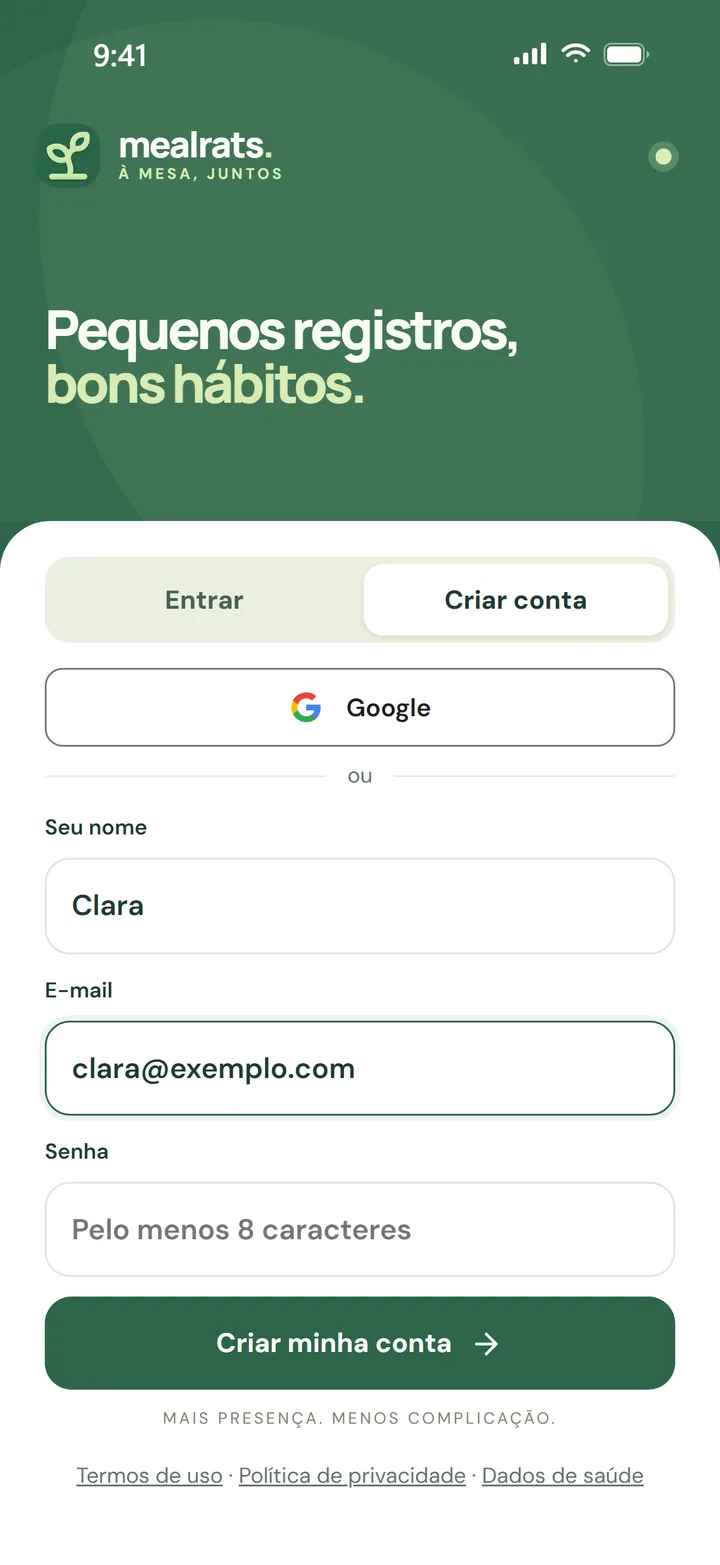
Tela de criar conta do MealRats, com os campos Seu nome, E-mail e Senha e o botão Criar minha conta.
A tela de criar conta.

Passo 2 de 6

Criar a mesa e convidar

Depois de entrar, toque em Criar nossa mesa e dê um nome a ela, do jeito que você quiser: o nome da família, do grupo, da turma.

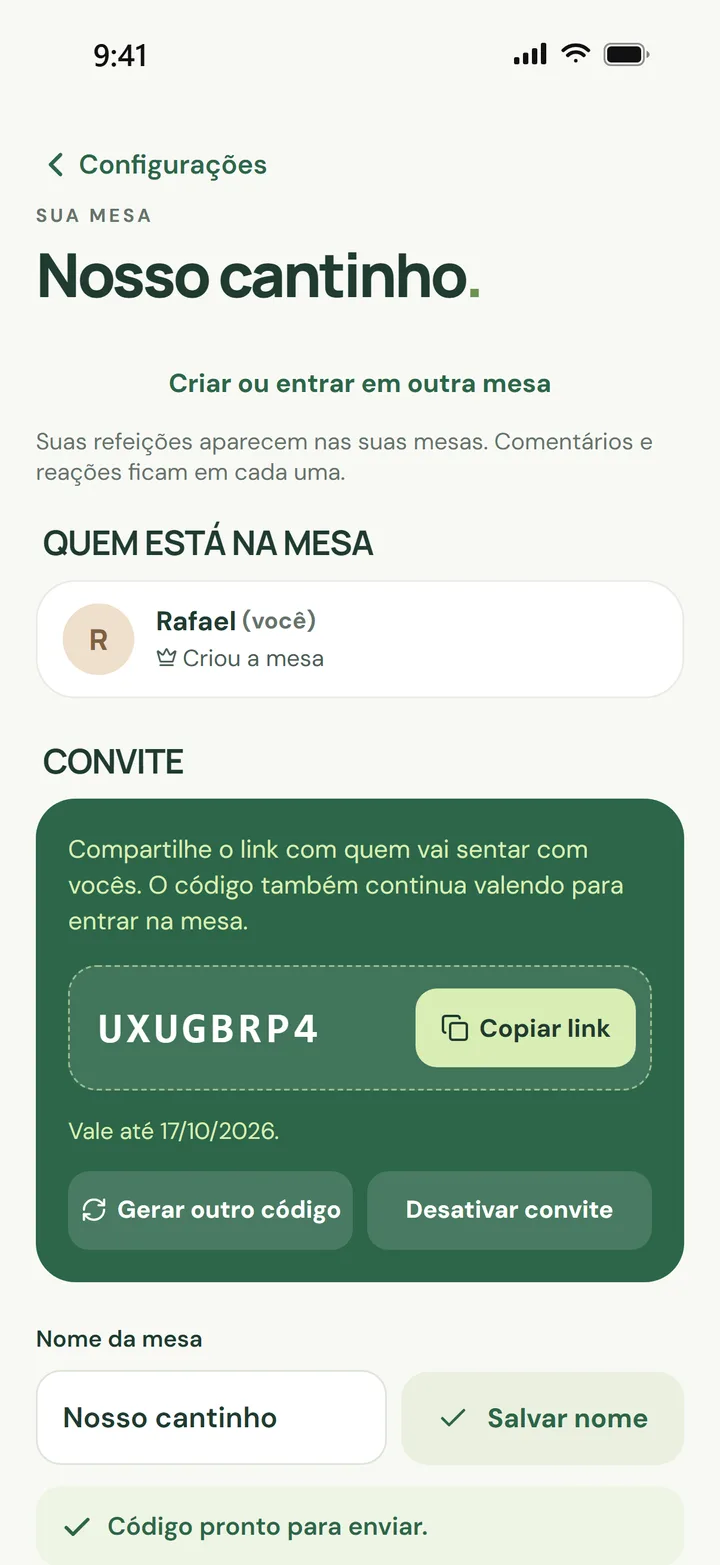
Para chamar mais gente, vá em Configurações → Gerenciar a mesa. No cartão verde está o código de 8 caracteres e o link de convite: toque em Copiar link e mande para quem você quer chamar. Do outro lado, a pessoa abre o link, cria a conta e entra na mesa. Se preferir, ela escolhe Tenho um código e digita o código.

  • O código tem validade. Se vencer, toque em Gerar outro código.
Tela da mesa Nosso cantinho: quem está na mesa e o cartão verde do convite, com o código e o botão Copiar link.
O convite fica em Gerenciar a mesa.

Passo 3 de 6

Registrar uma refeição

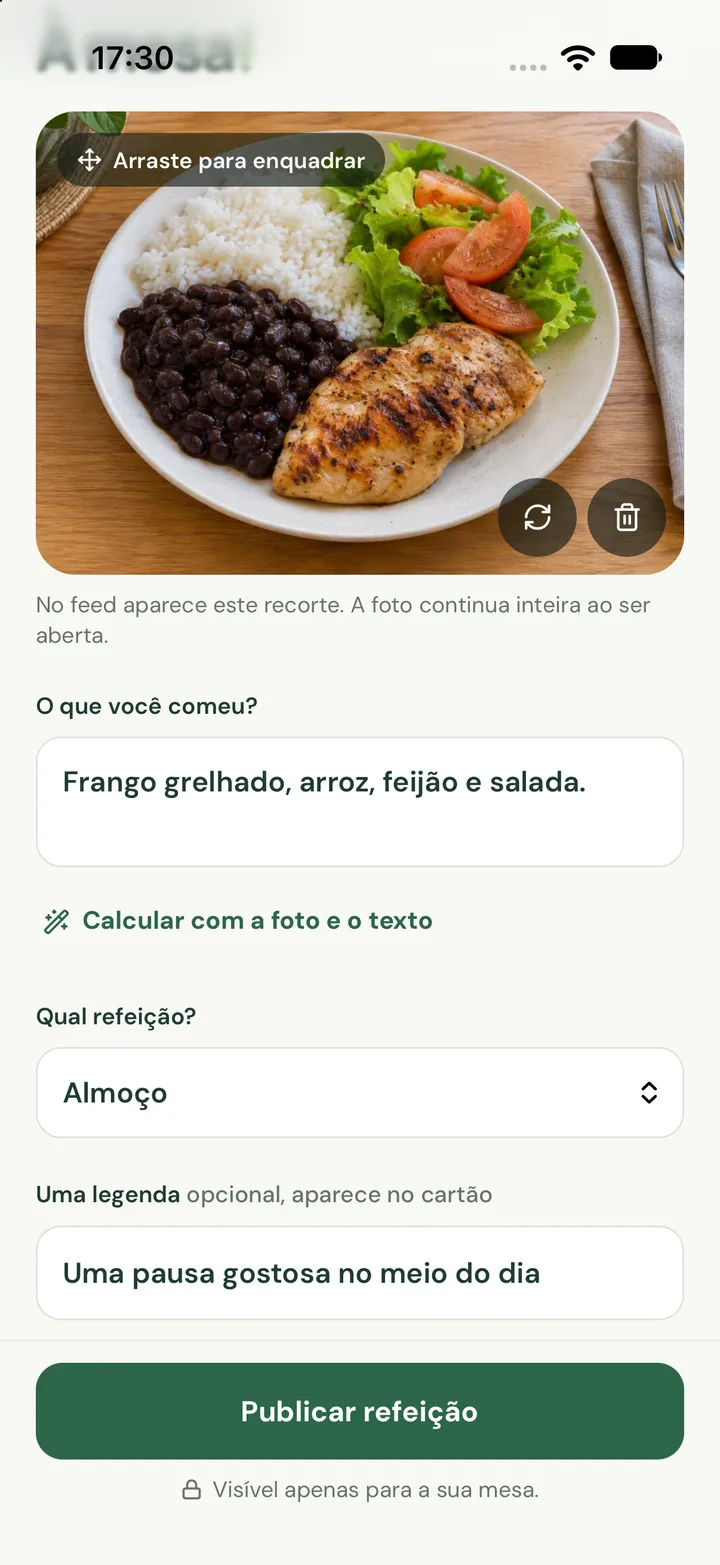
Toque no + no meio da barra de baixo. Escolha uma foto (arraste para enquadrar), escreva o que você comeu e diga qual refeição foi.

As calorias são opcionais. Se quiser um número, toque em Estimar kcal: o app sugere um palpite, que você confere. Depois, é só tocar em Publicar refeição.

  • Comeu de novo a mesma coisa? Toque em repetir no cartão da refeição e o formulário já vem preenchido.
  • Sobrou comida no prato? Fotografe as sobras e o app ajusta o que você realmente comeu.
Tela de registrar refeição com a foto de um prato de arroz, feijão, frango e salada, o campo O que você comeu?, a escolha da refeição e o botão Publicar refeição.
Foto, o que comeu, qual refeição e pronto.

Passo 4 de 6

Ver a mesa

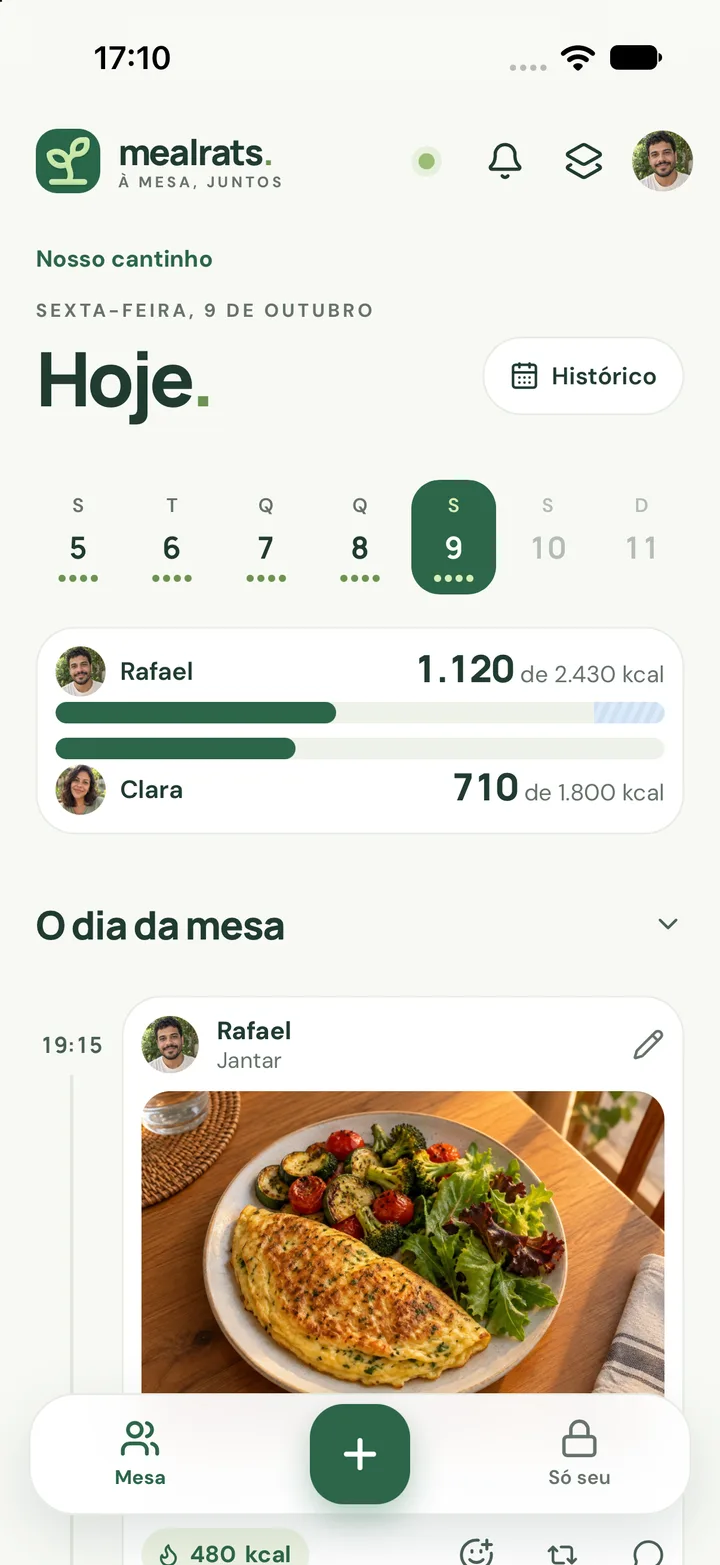
A tela Mesa mostra o dia. No alto fica a faixa da semana: arraste para os lados para trocar de semana. Logo abaixo vêm as calorias de cada pessoa da mesa e a linha do tempo com as refeições.

Toque numa foto para ampliar, reagir com um emoji ou comentar. Para ver outros dias, abra o Histórico: um calendário do mês com miniaturas. Participa de mais de uma mesa? Use o ícone ao lado da sua foto para trocar.

Tela Mesa: o dia de hoje, a faixa da semana, as barras de calorias de Rafael e Clara e o jantar publicado com foto.
A mesa de hoje, com a faixa da semana no alto.

Passo 5 de 6

Plano, meta e treino

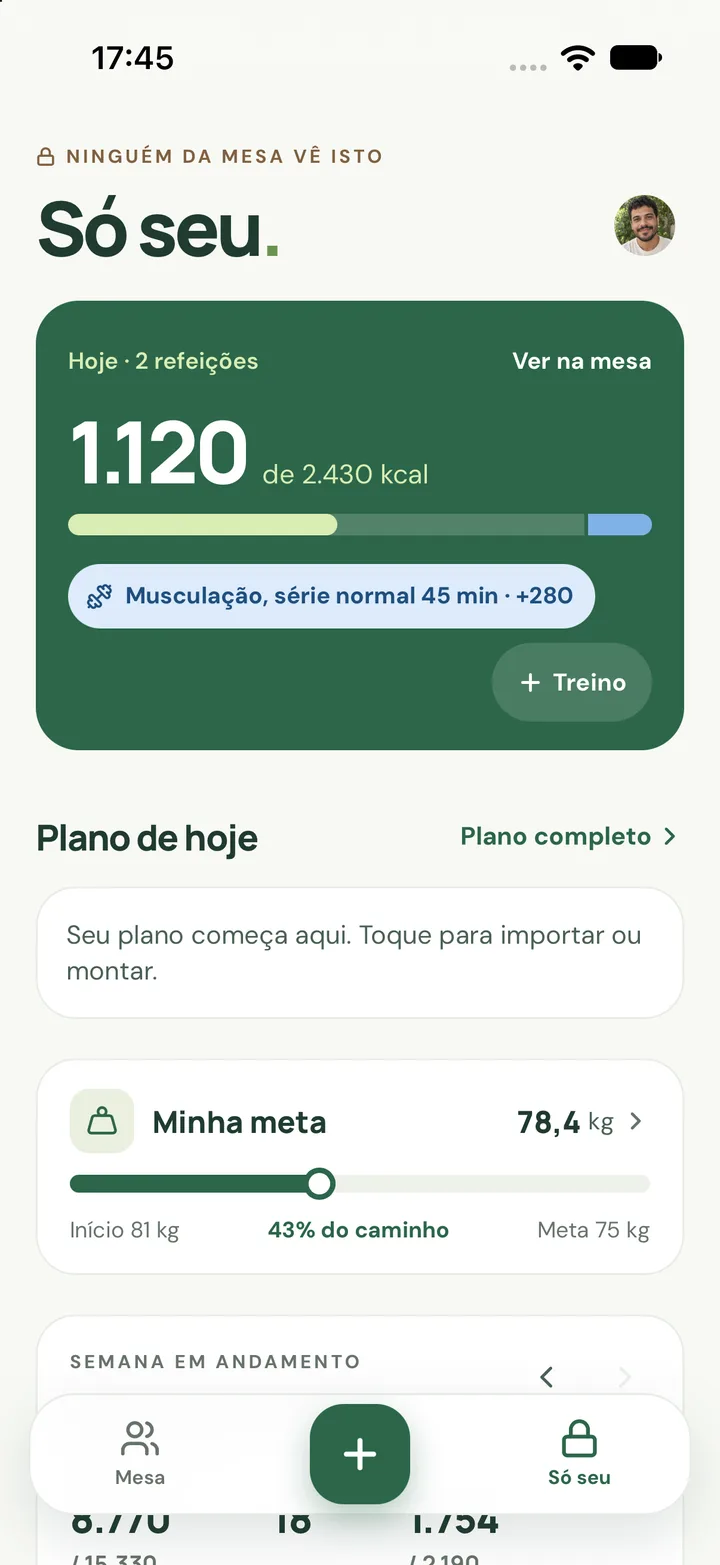
A aba Só seu reúne o que é só seu: o resumo da semana, o plano alimentar, a meta de peso com gráfico e os treinos.

Para registrar um treino, toque no + e escolha Treino. Informe a atividade e os minutos: o gasto libera calorias no seu dia.

  • Ninguém da mesa vê esta parte. A exceção é a sua barra de calorias do dia, que aparece para a mesa enquanto a opção Compartilhar minha meta estiver ligada, em Configurações → Meta calórica.
Tela Só seu, com o aviso Ninguém da mesa vê isto, as calorias de hoje, um treino de musculação em azul e o plano de hoje.
Só seu: o que fica longe da mesa.

Passo 6 de 6

Instalar na Tela de Início

No iPhone: abra app.mealrats.com no Safari, toque em Compartilhar e depois em Adicionar à Tela de Início .

No Android: abra no Chrome, toque no menu e em Instalar app.

  • Assim o MealRats abre como um app de verdade, direto do ícone. E é só com o app instalado que os avisos chegam (no iPhone, a partir do iOS 16.4).
No iPhone, pelo Safari. No Android, pelo menu do Chrome.

Pronto, agora é com você.

Crie a sua conta e ponha a primeira refeição na mesa.

Ficou com dúvida? Escreva para contato@mealrats.com.